
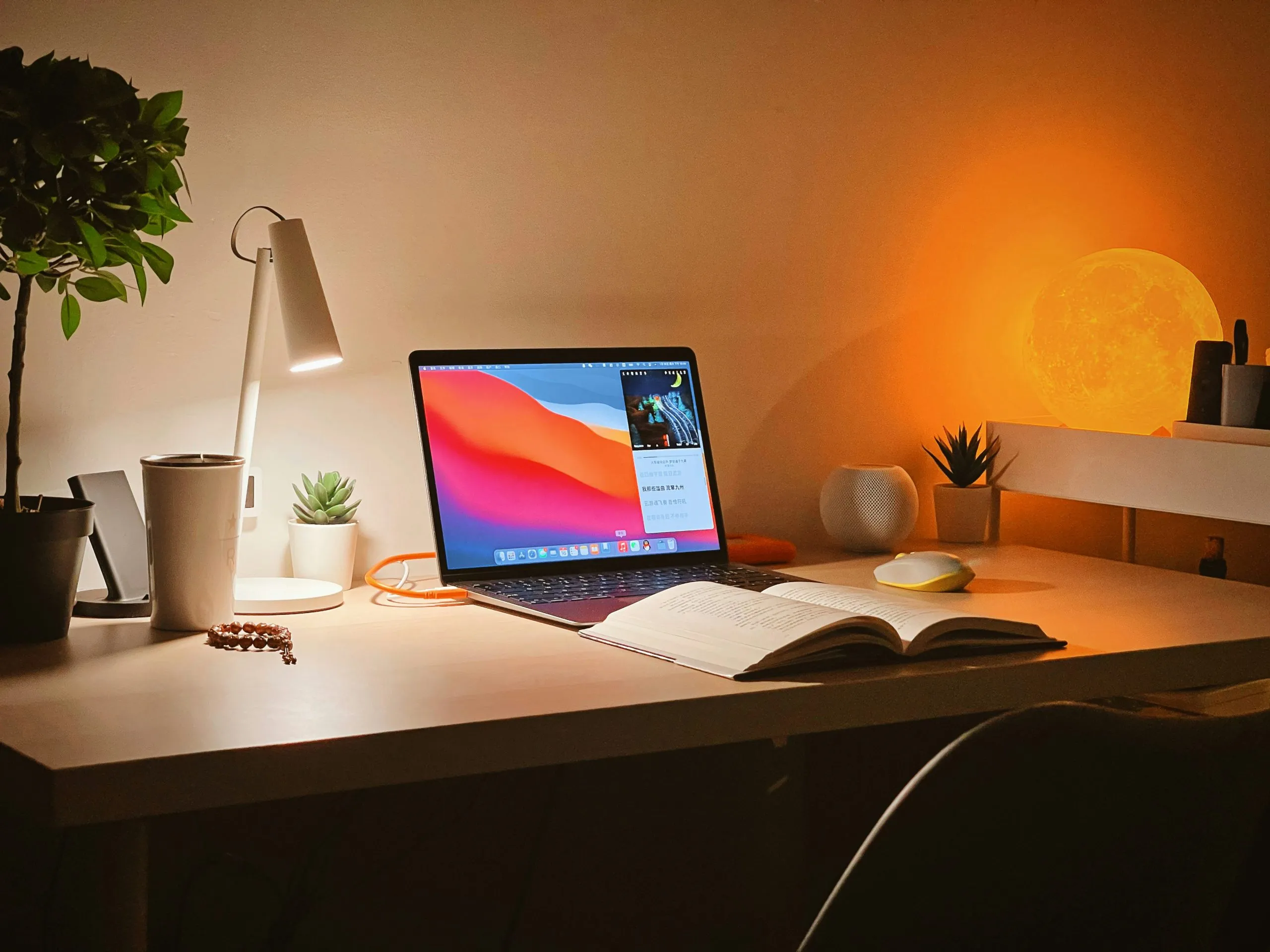
Wybór laptopa do pracy wygląda zupełnie inaczej niż zakup sprzętu „do domu”. Laptop, na którym zarabiasz pieniądze, musi być przede wszystkim stabilny – ma działać zawsze, kiedy go potrzebujesz, bez zawieszania się i dziwnych niespodzianek. Do tego dochodzi ergonomia – czyli to, jak wygodnie korzysta się ze sprzętu przez wiele godzin dziennie. Klawiatura, touchpad, ułożenie portów, nawet ostrość czcionek na ekranie – to wszystko wpływa na komfort i zmęczenie podczas pracy.
Bardzo ważna jest też bateria. W pracy nikt nie chce polować na gniazdka, zwłaszcza na spotkaniach, w podróży czy coworku. Laptop powinien wytrzymać realne kilka godzin intensywnego używania – nie tylko w testach producenta. I wreszcie ekran – tutaj liczy się jakość obrazu, jasność, kąty widzenia oraz to, czy ekran męczy wzrok. Dla wielu osób to różnica między spokojnym dniem pracy a bólem głowy pod wieczór.
Można więc powiedzieć prosto – laptop do pracy to narzędzie. Tak jak dobry samochód dla handlowca albo solidne elektronarzędzia dla fachowca. Nie chodzi o to, żeby świecił i wyglądał futurystycznie. Chodzi o to, żeby był wygodny, niezawodny i dopasowany do tego, co robisz na co dzień.
W tym poradniku przeprowadzę Cię krok po kroku przez cały proces wyboru. Dzięki temu:
- dowiesz się, jak określić swoje realne potrzeby
- zrozumiesz, które parametry mają znaczenie, a które są tylko marketingiem
- nauczysz się porównywać procesory, RAM i dyski w prosty sposób
- zobaczysz, jak różnią się platformy – Windows, macOS i Linux
- sprawdzisz, jakie konfiguracje najlepiej mieszczą się w różnych budżetach
Celem jest jedno – żeby po lekturze nie kupować „na czuja”, tylko podejmować decyzję świadomie. Tak, żeby laptop faktycznie wspierał Twoją pracę przez kolejne lata, zamiast irytować i odciągać uwagę od ważnych rzeczy.
Do czego potrzebujesz laptopa?
Zanim zaczniesz porównywać procesory i tabelki, najlepiej zastanowić się, jak naprawdę korzystasz z laptopa na co dzień. Czy to głównie e-maile, Word i Teams – czy raczej obróbka zdjęć, montaż wideo albo programowanie? Do pracy biurowej liczy się mobilność, cisza i bateria. Twórcy treści potrzebują mocy – mocnego CPU, GPU i dobrego ekranu. Programiści i analitycy docenią dużo RAM-u i wygodną matrycę. A jeśli ciągle jesteś w drodze – waga, LTE/5G i solidność obudowy nagle stają się ważniejsze niż wszystko inne.
Są też osoby pracujące w CAD i 3D – tutaj w grę wchodzi wyspecjalizowany sprzęt z profesjonalnym GPU i certyfikacjami. Dlatego wybór najlepiej zacząć od prostego pytania: co robisz na laptopie przez większość czasu? Gdy masz już scenariusz pracy, reszta – RAM, dysk, procesor – to już tylko dopasowanie detali.
Jaki procesor w laptopie?
Procesor to serce laptopa. To on decyduje, czy programy startują płynnie, czy komputer się „zamyśla”, kiedy masz otwartych 20 kart w przeglądarce. W 2026 roku na rynku dominują trzy platformy: Intel, AMD oraz Apple Silicon – i każda z nich ma trochę inny charakter.
Intel vs AMD vs Apple Silicon – realne różnice
Jeśli zależy Ci na mobilności i baterii, to Apple Silicon zazwyczaj wygrywa – MacBooki potrafią działać naprawdę długo bez ładowarki. AMD coraz częściej dorównuje im w ultrabookach z Windowsem, a Intel z kolei stawia mocno na wydajność i szeroką kompatybilność ze sprzętem i oprogramowaniem.
Wydajność dzieli się na dwa typy: single-core (pojedynczy rdzeń) i multi-core (wiele rdzeni naraz). Do biura i przeglądarki liczy się bardziej single-core – szybka reakcja systemu. Do renderingu czy programowania dużo ważniejsza jest wydajność wielowątkowa. Kultura pracy też ma znaczenie – Apple i część laptopów AMD są zwykle chłodniejsze i cichsze, podczas gdy mocniejsze konstrukcje Intela potrafią czasem „zawyć”, gdy dostaną w kość.
Co wybrać do konkretnych zastosowań
Do biura – wystarczy średnia półka. Ważna jest płynność, nie rekordy w benchmarkach.
Do programowania – przydaje się wielordzeniowy CPU, szczególnie gdy używasz Dockera lub VM.
Do grafiki i wideo – liczy się zarówno CPU, jak i GPU, ale procesor nadal ma spory wpływ na eksport.
Do CAD i 3D – najlepiej modele „pro”, stabilne i certyfikowane pod to oprogramowanie.
W skrócie – im cięższe projekty, tym więcej rdzeni i wyższa klasa CPU ma sens.
Jak czytać oznaczenia?
W świecie Windows najczęstszy dylemat brzmi: i5 czy i7? Ryzen 5 czy Ryzen 7?
Można to uprościć:
- i5 / Ryzen 5 – idealny do biura i lżejszej pracy
- i7 / Ryzen 7 – lepszy do programowania, montażu, większych projektów
W świecie Apple wygląda to podobnie:
- M3 – biuro, lekka kreatywna praca
- M3 Pro – foto, wideo, dev, multitasking
- M3 Max – ciężkie projekty, 3D, studio
Klucz? Nie zawsze „mocniej” znaczy „lepiej”. Warto dobrać procesor do scenariusza pracy – tak, żeby laptop był szybki, ale też cichy i wygodny w codziennym używaniu.
RAM – ile go potrzebujesz?
RAM to pamięć operacyjna – miejsce, w którym system i programy trzymają to, nad czym aktualnie pracujesz. Im więcej RAM-u, tym większy komfort przy wielu otwartych aplikacjach i kartach. I tutaj zasada jest prosta: lepiej mieć trochę zapasu, niż później żałować.
Jak dobrać ilość ramu?
- 8 GB – tylko absolutne podstawy. Przeglądarka, dokumenty, mail. Do pracy zawodowej raczej nie polecam – szybko poczujesz ograniczenia.
- 16 GB – złoty standard do większości zadań. Biuro, marketing, social media, podstawowe foto i wideo – działa płynnie.
- 32 GB – idealne dla twórców treści, programistów i analityków. Docker, VM, duże projekty, montaż – robi się po prostu wygodnie.
- 64 GB i więcej – scenariusze pro. Zaawansowane 3D, duże bazy danych, produkcja wideo w wysokich rozdzielczościach.
Na co uważać przy wyborze ramu w laptopie?
W wielu nowoczesnych laptopach RAM jest wlutowany na stałe – czyli nie da się go później rozbudować. Dlatego warto myśleć przyszłościowo. Jeśli dziś „wystarczy” Ci 16 GB, ale pracujesz w wymagających narzędziach – dopłata do 32 GB może być najlepszą decyzją na kilka lat.
Druga sprawa – producenci lubią oszczędzać na konfiguracjach. Ten sam model potrafi mieć wersję z małą ilością RAM-u w niskiej cenie i sensowną wersję… trochę droższą. Warto dopłacić wtedy, gdy laptop ma być narzędziem pracy na kilka sezonów, a nie na rok.
Karta graficzna w laptopie – kiedy ma znaczenie, a kiedy nie?
Karta graficzna (GPU) nie zawsze jest kluczowa. W wielu laptopach znajdziesz tzw. grafikę zintegrowaną – to rozwiązanie wbudowane w procesor. Do biura, przeglądarki, pracy z dokumentami czy nawet prostych zadań kreatywnych w zupełności wystarcza. Laptop jest wtedy lżejszy, chłodniejszy i działa dłużej na baterii. I często właśnie o to chodzi.
Dedykowana karta graficzna zaczyna mieć sens, gdy pracujesz z wideo, grafiką 3D albo CAD-em – czyli wtedy, gdy programy potrafią wykorzystać jej moc. Przy montażu wideo skraca ona czas renderu, a w 3D czy wizualizacjach potrafi zrobić ogromną różnicę. Trzeba jednak pamiętać o minusach – więcej ciepła, więcej hałasu i krótszy czas pracy na baterii.
Jak to uprościć?
- praca biurowa – grafika zintegrowana w zupełności wystarczy
- foto, social, prosty montaż – zintegrowana albo podstawowa dedykowana
- wideo i motion – lepiej mieć mocniejsze GPU
- CAD, 3D, inżynieria – najlepiej karty klasy „pro”
A co z laptopami „gamingowymi”?
One często mają świetną wydajność w dobrej cenie – ale bywają cięższe i głośniejsze. Do pracy kreatywnej mogą być super wyborem, o ile akceptujesz ich „bojowy” charakter.
Najważniejsza myśl: nie płać za GPU, którego nie wykorzystasz. Ale jeśli Twoja praca na tym zyskuje – to jedna z najlepszych inwestycji w komfort i czas
Dyski SSD – szybkość kontra pojemność
Dysk SSD odpowiada za to, jak szybko uruchamia się system, programy i projekty. Dobra wiadomość jest taka, że dziś prawie każdy laptop do pracy ma SSD, więc podstawowa szybkość jest już standardem. Różnice zaczynają się przy pojemności – i to ona najczęściej decyduje o komforcie.
Minimum i optimum
512 GB – minimum
Wystarczy do pracy biurowej, ale przy większej liczbie plików szybko zaczynasz kombinować, co usunąć.
1 TB – optimum dla większości osób
System, programy, dokumenty, zdjęcia, projekty – i nadal masz zapas.
2 TB i więcej – przy wideo lub dużych projektach
Materiały RAW, timeline’y i backupy potrafią zjeść setki gigabajtów w kilka chwil.
NVMe vs SATA – bez technobełkotu
- SSD mogą działać w dwóch standardach: SATA i NVMe.
- SATA – starszy, wolniejszy, ale nadal o niebo szybszy od dawnych HDD.
- NVMe – szybszy, nowocześniejszy, dziś stosowany w większości nowych laptopów.
W praktyce: oba są szybkie w codziennej pracy, ale NVMe przyspiesza kopiowanie dużych plików i pracę w wymagających programach.
Jak pracujesz z plikami?
- Lokalnie – trzymaj dane na dysku laptopa, ale zostaw trochę wolnej przestrzeni (SSD nie lubią być zapchane na 100%).
- W chmurze – OneDrive, Google Drive czy Dropbox odciążają pamięć, ale wymagają dobrego internetu.
- Backup – warto mieć zewnętrzny SSD lub NAS. Kopie zapasowe to nie luksus, tylko spokój ducha.
Podsumowując – 1 TB to dziś najbardziej sensowny punkt wyjścia, a przy wideo i dużych projektach 2 TB szybko przestaje być „fanaberią”, a staje się normą
Ekran – warto dbać o swój wzrok
Na ekran patrzysz godzinami – dlatego jego jakość ma większe znaczenie niż „cyferki w tabelce”. Dobry wyświetlacz to mniejsze zmęczenie wzroku, lepszy komfort pracy i mniej irytacji. W 2026 roku wybór jest spory, ale da się go uprościć.
Rozdzielczość – Full HD vs 2K vs 4K
– Full HD (1920×1080)
Wystarczające do biura i codziennych zadań. Najbardziej energooszczędne.
– 2K / QHD / 1440p
Świetny kompromis – wyraźny tekst i więcej miejsca na ekranie. Bardzo wygodne do pracy.
– 4K
Najostrzejszy obraz, ale większe zużycie energii. Najbardziej sensowne dla grafiki i wideo.
Jeśli dużo piszesz lub czytasz – 2K bywa złotym środkiem.
Typ matrycy – IPS vs OLED
– IPS
Naturalne kolory, stabilny obraz, dobra jasność. Najbardziej uniwersalne.
– OLED
Perfekcyjna czerń, świetny kontrast i kolory. Niezastąpione przy wideo i foto.
Kiedy OLED ma sens?
Gdy pracujesz kreatywnie, montujesz wideo lub po prostu lubisz „wow-efekt”. Trzeba jednak pamiętać o potencjalnym wypalaniu i nieco wyższym zużyciu energii.
Jasność i kolory – na co patrzeć?
– Jasność (w nitach)
300 nitów – minimum do biura
400–500 nitów – komfort także w jasnych pomieszczeniach
– Pokrycie barw
sRGB – w sam raz do internetu i biura
DCI-P3 – lepsze do wideo i grafiki
Jeśli pracujesz przy oknie – dodatkowa jasność naprawdę robi różnicę.
Antyrefleksy i ergonomia
Matowa powłoka pomaga ograniczyć odbicia światła – szczególnie w biurach z dużymi oknami. Warto też zwrócić uwagę na:
- regulację kąta nachylenia
- stabilny zawias
- tryby ochrony wzroku
Porty i łączność – przyszłościowa użyteczność
Już dziś warto myśleć nie tylko o tym, co jest, ale o tym, co będzie potrzebne za 2-4 lata.
Nowoczesne laptopy oferują coraz więcej uniwersalnych portów, ale nie wszystkie modele mają wszystko, czego potrzebujesz w pracy.
Na co zwrócić uwagę:
- USB-C / Thunderbolt 4/5 – uniwersalne zasilanie, transfer danych i wyjście obrazu
- HDMI 2.1 – przydatne do podłączenia dużego monitora
- Wejście Ethernet – stabilne połączenie przy dużej ilości danych
- Czytnik kart SD – przydatny fotografom i twórcom treści
- Bluetooth 5.x + Wi-Fi 6/7 – szybkie, stabilne połączenia bezprzewodowe
Nie warto kupować laptopa, który zmusza Cię do używania hubów lub adapterów przy każdym podłączeniu urządzenia to koszt, który możesz uniknąć już na etapie wyboru sprzętu.
Klawiatura, touchpad i ergonomia codziennej pracy
Choć specyfikacje techniczne są ważne, to elementy, z którymi fizycznie się stykasz każdego dnia, mają ogromny wpływ na Twój komfort.
Klawiatura
- komfort pisania przy dłuższej pracy
- podświetlenie przy pracy w słabym świetle
Touchpad
- czuły i precyzyjny
- gesty multi-touch
Kamerka i mikrofon
- jakość 1080p – standard w 2026, szczególnie przy wielu wideorozmowach dziennie
- mikrofony ze sprzętową redukcją hałasu
System operacyjny – to on w dużej mierze definiuje Twoją pracę
Wybór systemu operacyjnego to coś więcej niż kwestia gustu. To ekosystem aplikacji, integracji i wygody, w którym będziesz działać codziennie przez kolejne lata. Dlatego tak ważne jest, by dopasować go do stylu pracy, a nie tylko do samego laptopa.
Windows – najbardziej uniwersalny wybór
Windows to wciąż system nr 1 w biznesie i administracji.
Sprawdzi się, jeśli korzystasz z narzędzi typowo biurowych lub specjalistycznych.
Zalety:
- ogromna kompatybilność z programami
- szeroki wybór laptopów w każdym budżecie
- łatwość podłączenia akcesoriów i peryferiów
- elastyczność konfiguracji
macOS – stabilność, wydajność i świetna bateria
MacBooki z procesorami Apple Silicon (seria M) słyną z ciszy, wydajności i długiej pracy na baterii.
System jest spójny, prosty i bardzo przewidywalny.
Zalety:
- fenomenalna optymalizacja energii
- wysoka stabilność i kultura pracy
- świetna współpraca z ekosystemem Apple – iPhone / iPad
- idealny do pracy kreatywnej
Warto pamiętać:
- niektóre programy windowsowe mogą nie mieć wersji na macOS
- gry nadal działają lepiej na Windows
Wybór laptopa do pracy w 2026 roku to decyzja na lata, dlatego warto podejść do niej świadomie. Najważniejsze jest dopasowanie sprzętu do Twojego stylu pracy – tego, jakich programów używasz, jak często pracujesz mobilnie i jak bardzo zależy Ci na baterii, kulturze pracy czy jakości ekranu. Dobrym punktem wyjścia jest konfiguracja z 16 GB RAM, szybkim dyskiem SSD, solidną obudową i ekranem przynajmniej Full HD.
Pamiętaj też, że ogromne znaczenie ma system operacyjny – to on definiuje codzienne doświadczenie pracy. Windows zapewnia największą uniwersalność, a macOS oferuje stabilność i świetną baterię. Jeśli połączysz odpowiednią specyfikację z wygodą pisania, dobrą ergonomią i funkcjami, których naprawdę potrzebujesz, zyskasz narzędzie, które realnie ułatwi Ci pracę każdego dnia – zamiast ją utrudniać.
